Sehnenscheidenentzündung: Maus und Tastatur am PC entlasten
Sehnenscheidenentzündung durch Maus und Tastatur? Was die Hände am PC belastet, was eine ergonomische Maus leistet und wie du Tippen durch Diktieren ersetzt.
Wenn Maus und Tastatur schmerzen, geht es vor allem darum, die Bewegungen zu meiden oder seltener zu machen, die die Beschwerden ausgelöst haben. Eine ergonomische Maus ändert die Haltung, Pausen unterbrechen die Belastung, und das Tippen kannst du zu großen Teilen durch Diktieren ersetzen. Dann entsteht der Text per Sprache, und die Finger tippen nur noch Korrekturen.
Vorweg, weil es um deine Gesundheit geht: Dieser Guide ersetzt keine ärztliche Beratung. Er zeigt, wie du am PC so arbeitest, dass Hand und Handgelenk weniger zu tun haben. Ob und wie lange du überhaupt arbeiten solltest, klärst du mit deiner Ärztin oder deinem Arzt.
Was die Hände am PC belastet
Laut dem Gesundheitsportal des IQWiG (gesundheitsinformation.de) entsteht eine Sehnenscheidenentzündung meist durch ungewohnte oder häufig wiederholte Bewegungen. Als Beispiele nennt es unter anderem das häufige Tippen auf dem Smartphone und langes Arbeiten am Computer.
Am Schreibtisch kommen zwei Belastungen zusammen:
- Die Tastatur: Jeder Buchstabe ist ein Tastendruck. Eine Mail mit 150 Wörtern sind grob gerechnet tausend Anschläge (Buchstaben, Leerzeichen, Satzzeichen), ein Bericht ein Vielfaches davon.
- Die Maus: Klicken, Ziehen, Scrollen, oft stundenlang mit derselben Hand in derselben Haltung.
Typische Beschwerden sind laut gesundheitsinformation.de Schmerzen vor allem bei Bewegung, oft mit Schwellung und Druckempfindlichkeit, später auch in Ruhe. Die erste Anlaufstelle ist meist die Hausarztpraxis. Die Entzündung heilt meist innerhalb einiger Wochen bis Monate ab. Wichtig ist dabei, den betroffenen Bereich zu schonen, vor allem die Bewegungen zu meiden, die sie ausgelöst haben; daneben nennt gesundheitsinformation.de Schmerzmittel und Physiotherapie. Manchmal ist dafür eine Krankschreibung nötig.
Was eine ergonomische Maus ändert und was nicht
Eine ergonomisch geformte Maus nennt gesundheitsinformation.de als Beispiel für eine sinnvolle Anpassung am Arbeitsplatz, wenn die Ursache im Beruf liegt. Beratung dazu bekommst du bei Ergotherapeutinnen und -therapeuten oder in der Arbeitsmedizin. Welches Modell zu deiner Hand passt, können sie besser beurteilen als jeder Online-Test.
Die Grenze: Eine andere Maus oder eine andere Tastatur ändert wie du klickst und tippst, nicht wie oft. Jeder Buchstabe muss weiterhin getippt werden. Wer die Zahl der Tastenanschläge selbst senken will, kann einen Teil der Texte diktieren statt tippen. Das ersetzt keine ergonomischen Anpassungen und keine Behandlung, es kommt dazu.
Tippen durch Diktieren ersetzen: mit Celerando
Celerando ist eine Windows-App, die Sprache auf deinem PC in Text umwandelt und ihn dort einfügt, wo dein Cursor steht: in Outlook, Word, im Browser, in Teams, Slack, Editoren oder Eingabemasken. Du klickst in das Textfeld, drückst den Diktier-Hotkey, sprichst und drückst ihn noch einmal. Kein Kopieren, kein Einfügen, kein Fensterwechsel.
Für schmerzende Hände zählt dabei vor allem:
- Zwei kurze Tastendrücke pro Absatz statt hunderter Anschläge. Der voreingestellte Hotkey ist Strg+Umschalt+Leertaste. Du kannst ihn in der Konfiguration auf eine andere Kombination legen, etwa eine, die du mit der weniger belasteten Hand erreichst.
- Weniger Korrekturen: Im Personal Dictionary trägst du Namen und Fachbegriffe einmal ein, samt der Varianten, die die Erkennung fälschlich produziert (ab Pro). Jede Korrektur, die entfällt, ist Tippen, das entfällt.
- Textbausteine: Grußformeln, Adressen und Standardantworten liegen als Liste auf dem Dashboard; ein Klick kopiert den Text in die Zwischenablage. Die Kachel „Textvorlagen“ gibt es schon in Free.
- Smart Modes (ab Business): Ein lokales Sprachmodell räumt den diktierten Text auf: Füllwörter raus, Satzzeichen rein, auf Wunsch als E-Mail formuliert.
Was die Editionen beim Diktieren können
- Free (kostenlos, dauerhaft): Whisper Small oder Base in deiner Systemsprache, bis 30 Sekunden pro Aufnahme. Reicht, wenn du absatzweise diktierst.
- Pro (36 € einmalig): 26 gut erkannte Sprachen, unbegrenzte Aufnahmelänge, Personal Dictionary, Nachbearbeitung mit Regeln.
- Business (63 € einmalig): zusätzlich Parakeet als zweites Spracherkennungsmodell, Push-to-Talk, Auto-Modus, Streaming (der Text erscheint schon beim Sprechen) und Smart Modes.
Kein Abo. Alle Funktionen kannst du 14 Tage kostenlos testen, danach läuft Celerando als Free weiter. Die Übersicht steht unter Editionen und Preise.
Was Celerando nicht kann: den PC per Sprache bedienen. Klicken, Fenster wechseln oder Menüs öffnen machst du weiter mit Maus und Tastatur. Celerando ersetzt das Tippen von Text, nicht die Maus.
Schritt für Schritt: das Diktat einrichten
- Celerando herunterladen und installieren. Der Installer ist signiert und braucht weder Adminrechte noch ein Konto.
- Spracheingabe aktivieren. Celerando lädt dabei einmalig das empfohlene Modell Whisper Small herunter (466 MB). Danach erkennt es deine Sprache ohne Internet.
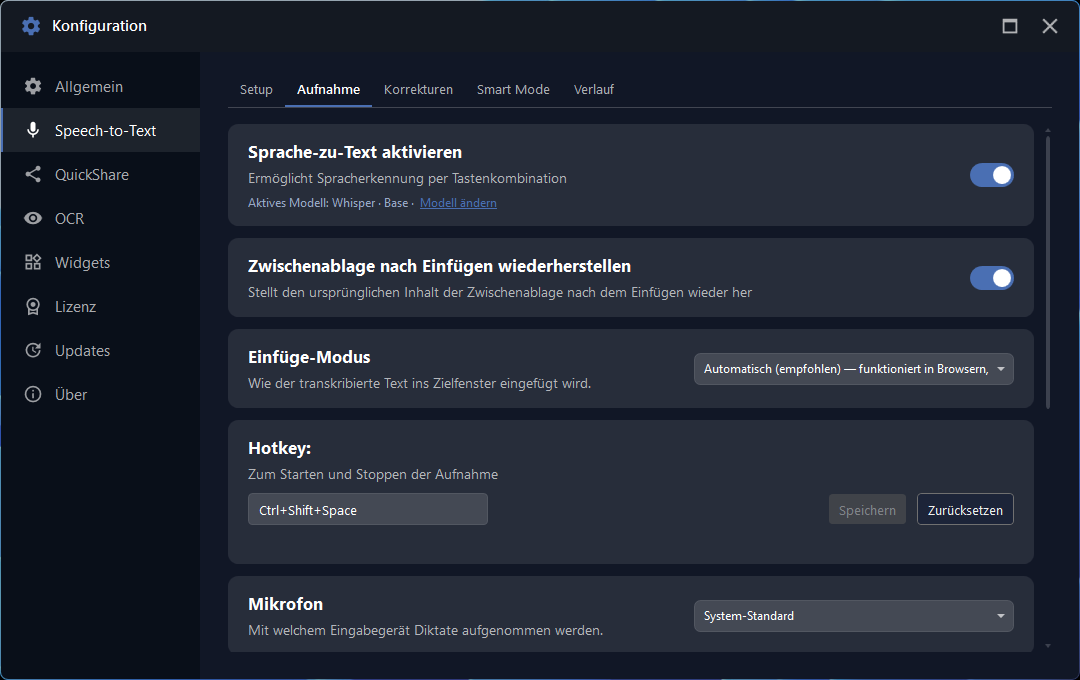
- Hotkey prüfen. In der Konfiguration unter Speech-to-Text › Aufnahme › Hotkey legst du fest, mit welcher Tastenkombination du die Aufnahme startest und beendest (siehe Bild unten). Wähle eine, die du ohne Verrenkung erreichst.
- Hotkey-Modus wählen. Standard ist Umschalten: einmal drücken zum Starten, einmal zum Beenden. Ab Business gibt es Push-to-Talk (Taste halten, solange du sprichst) und Auto (kurzer Tipp oder langes Halten). Bedenke: Eine Taste lange zu halten ist auch eine Haltearbeit für die Finger. Mit Umschalten kommst du mit zwei kurzen Drücken aus.
- In das Textfeld klicken, Hotkey drücken, sprechen, Hotkey drücken. Der Text steht da, wo dein Cursor war.
- Absatzweise arbeiten. Diktiere einen Absatz, lies ihn, korrigiere, dann der nächste. In Free passt das zur Grenze von 30 Sekunden.
Welches Mikrofon sich eignet und wie du deutlich diktierst, steht im Guide Texte am PC diktieren.
Auch die Maus entlasten
Diktieren nimmt der Tastatur die Arbeit ab. Für die Maus gibt es andere Hebel:
- Ergonomische Maus, wie oben beschrieben, am besten nach Beratung.
- Mauswege kürzen: Alt+Q öffnet das Celerando-Dashboard sofort an deiner Mausposition, auch auf dem zweiten Monitor. Kein Weg zum Startmenü, eine integrierte Suche findet deine Kacheln.
- Klicks bündeln: Eine Multistart-Kachel startet mehrere Programme und Web-Apps auf einmal. Wie du deinen Arbeitsplatz so einrichtest, zeigt die Seite Arbeitsplatz mit einem Klick starten.
Pausen einplanen
Pausen sind keine Privatsache: Die Arbeitsstättenverordnung verpflichtet Arbeitgeber, dafür zu sorgen, dass die Arbeit am Bildschirm insbesondere durch andere Tätigkeiten oder regelmäßige Erholungszeiten unterbrochen wird (Anhang Nr. 6.1 Abs. 2 ArbStättV). Wie oft und wie lange, sagt die Verordnung nicht; das gehört in die Absprache mit Arbeitsmedizin oder Betriebsarzt.
Damit du die Pausen nicht vergisst, hilft ein Wecker. Die Pomodoro-Kachel in Celerando stellst du auf 25 Minuten oder einen anderen Wert zwischen 5 und 120 Minuten und arbeitest so lange an einer Sache. Die Kachel gibt es schon in Free.
Was entlastet wobei
| Maßnahme | Entlastet | Grenze |
|---|---|---|
| Ergonomische Maus | Haltung von Hand und Handgelenk beim Klicken | weniger Klicks bringt sie nicht; die Tastatur bleibt |
| Pausen und Wechsel der Tätigkeit | beide Hände | die Arbeit selbst wird nicht weniger |
| Diktieren mit Celerando | die Tastatur: Text per Sprache statt Anschlägen | Korrekturen tippst du weiter; die Maus bleibt; Free bis 30 Sekunden pro Aufnahme |
| Textbausteine (Kachel „Textvorlagen“) | wiederkehrende Texte | nur für Texte, die sich wiederholen |
| Personal Dictionary (ab Pro) | Korrekturen bei Namen und Fachbegriffen | muss einmal gepflegt werden |
Windows hat mit Win+H eine eigene, kostenlose Spracheingabe. Sie erkennt allerdings auf Microsofts Servern und braucht dafür immer Internet. Wie sie funktioniert und wo sie hakt, steht im Guide Windows-Spracheingabe.
Wenn das Diktat nicht klappt
| Problem | Was hilft |
|---|---|
| Nach dem Hotkey erscheint kein Text | Vorher in das Textfeld klicken, damit der Cursor dort steht. In Remote-Desktop-Sitzungen und Terminals unter Speech-to-Text › Aufnahme › Einfüge-Modus „Zeichen-Simulation“ wählen. |
| Die Aufnahme bricht ab | In Free endet eine Aufnahme nach 30 Sekunden. Kürzer diktieren oder ab Pro ohne Grenze. |
| Namen und Fachbegriffe kommen falsch an | Im Personal Dictionary eintragen, samt der falschen Varianten (ab Pro). |
| Die Erkennung ist ungenau | Ruhige Umgebung, Headset statt Laptop-Mikrofon, deutlich sprechen. Mehr im Guide Texte am PC diktieren. |
Häufige Fragen
Kann ich mit einer Sehnenscheidenentzündung am PC arbeiten?
Das entscheidest du mit deiner Ärztin oder deinem Arzt. Laut gesundheitsinformation.de ist es wichtig, den betroffenen Bereich zu schonen und die auslösenden Bewegungen zu meiden; manchmal ist dafür eine Krankschreibung nötig. Lässt sich eine Bewegung nicht ganz vermeiden, rät das Portal, sie seltener und mit weniger Kraft auszuführen.
Welche Maus hilft bei Sehnenscheidenentzündung?
gesundheitsinformation.de nennt eine ergonomisch geformte Maus als mögliche Anpassung am Arbeitsplatz. Welche Form zu dir passt, klärst du am besten mit Ergotherapie oder Arbeitsmedizin. Eine Maus reduziert aber nicht die Zahl der Anschläge auf der Tastatur.
Hilft Diktieren bei Sehnenscheidenentzündung?
Diktieren heilt nichts. Es ersetzt aber einen großen Teil der Tastenanschläge durch Sprache, und das ist genau die Art Bewegung, die du meiden sollst, wenn das Tippen die Beschwerden ausgelöst hat. Wie viel es bringt, hängt davon ab, wie viel deiner Arbeit Schreiben ist.
Kann ich mit Celerando die Maus ersetzen?
Nein. Celerando wandelt Sprache in Text um. Eine Bedienung des PCs per Sprachbefehl, also Klicken oder Fenster steuern, bietet es nicht.
Was kostet Celerando?
Die Free-Edition ist kostenlos und unbefristet: Diktat in deiner Systemsprache, bis 30 Sekunden pro Aufnahme. Pro kostet 36 €, Business 63 €, beides einmalig ohne Abo. Alle Funktionen sind 14 Tage kostenlos testbar.
Brauche ich für das Diktat Internet?
Nur einmal für den Download des Sprachmodells. Danach läuft die Erkennung offline auf deinem PC. Ins Internet geht Celerando für die Downloads, die du auswählst (Modelle, Zusatzsprachen, optional die CUDA-Laufzeit), für die Update-Prüfung, die Lizenzaktivierung samt Abfrage der belegten Arbeitsplätze, einen einmaligen Installations-Ping beim ersten Start und für Adressen, die du selbst einträgst (Web-App-Kacheln laden das Symbol der Seite, die Kachel „Verbindungen“ prüft deine Server). Aufnahmen und Text sind nie Teil davon.
Quellen
Stand: 25. Oktober 2026.
- gesundheitsinformation.de (IQWiG): Sehnenscheidenentzündung (Ursachen, Beschwerden, Dauer, Arbeitsplatz; aktualisiert am 13. Mai 2026)
- gesundheitsinformation.de (IQWiG): Wie kann eine Sehnenscheidenentzündung behandelt werden? (Schonung, Schmerzmittel und Physiotherapie, Krankschreibung, ergonomische Maus, Beratung)
- Arbeitsstättenverordnung, Anhang Nr. 6.1 (Unterbrechung der Bildschirmarbeit)
Weitere Guides
- ChatGPT Spracheingabe: am PC diktieren, Fehler beheben, AlternativeSo diktierst du in ChatGPT per Mikrofonsymbol, was hilft, wenn es nicht geht, und wie du Prompts am PC sprichst, ohne dass deine Aufnahme hochgeladen wird.
- Google Docs Spracheingabe: einschalten, Fehler beheben, AlternativeSo startest du die Spracheingabe in Google Docs, warum der Menüpunkt fehlt oder nichts passiert und wie du in Docs auch in Firefox und ohne Upload diktierst.
- In Outlook diktieren: E-Mails sprechen statt tippenWo „Diktieren“ in Outlook steckt, warum die Schaltfläche fehlt oder ausgegraut ist und wie du E-Mails ohne Abo und ohne Internet diktierst.