Webseite auf dem Desktop speichern: Verknüpfung oder App
So legst du eine Webseite unter Windows als Desktop-Verknüpfung oder als App ab, in Chrome, Edge und Firefox, und wann eine Kachel die bessere Wahl ist.
Eine Webseite legst du unter Windows auf zwei Arten auf den Desktop. Als Verknüpfung: Sie öffnet die Seite mit einem Doppelklick in deinem Standardbrowser, wie ein Lesezeichen auf dem Desktop. Oder als App: Chrome und Edge installieren die Seite, sie öffnet dann in einem eigenen App-Fenster und lässt sich auf den Desktop, ins Startmenü oder an die Taskleiste legen. Firefox für Windows kann das ab Version 143 auch und legt die App an die Taskleiste und ins Startmenü.
Dieser Guide zeigt beide Wege für Chrome, Edge und Firefox, was hilft, wenn es nicht klappt, und wann du mit Kacheln besser fährst als mit einem vollen Desktop.
Verknüpfung oder App: der Unterschied
| Verknüpfung | Als App installiert | |
|---|---|---|
| Öffnet in | deinem Standardbrowser, als normaler Tab | einem eigenen App-Fenster |
| Geht in | Chrome, Edge, Firefox | Chrome, Edge, Firefox für Windows (ab Version 143) |
| Ablageort | Desktop | Desktop, Startmenü, Taskleiste (Firefox: Startmenü, Taskleiste) |
| Auf einen anderen PC | Datei kopieren (Endung .url) | dort im Browser neu installieren |
| Entfernen | Verknüpfung löschen | im Browser deinstallieren |
Die Verknüpfung ist schnell gemacht und browserunabhängig: Mozilla schreibt ausdrücklich, dass sie im Standardbrowser öffnet, auch wenn du sie mit Firefox angelegt hast. Die App lohnt sich für Seiten, die du den ganzen Tag offen hast (Mail im Browser, Ticketsystem, Zeiterfassung). Microsoft nennt als Zweck, Websites „in Desktop-Apps zu verwandeln, um den Zugriff zu beschleunigen“.
Beide Wege haben dieselbe Grenze: Jede Seite ist ein eigenes Symbol. Bei drei Seiten ist das kein Problem. Bei zehn liegt der Desktop voll, jeder Browser hat seinen eigenen Menüweg, und morgens klickst du trotzdem alles einzeln an.
Mit Celerando: Webseiten als Kacheln, die gemeinsam starten
Celerando legt Webseiten nicht auf den Desktop, sondern als Web-App-Kachel in ein Dashboard, neben deine Programme, Dateien und Ordner. Das Dashboard öffnest du mit Alt+Q an der Mausposition, egal in welchem Programm du gerade bist; die integrierte Suche findet jede Kachel. Der Desktop darf also von Fenstern verdeckt sein.
So entsteht eine Kachel:
- Kopier die Adresse der Seite.
- Rechtsklick auf das Dashboard und „Web-App hinzufügen“, oder einfach Strg+V, wenn die Adresse schon in der Zwischenablage liegt.
- Fertig. Das Symbol der Seite wird automatisch zum Kachelbild. Celerando holt es selbst von der Webseite und legt es lokal ab, ohne Favicon-Dienst eines Anbieters. Wer das nicht möchte, schaltet es im Editor ab und wählt ein eigenes aus über 13.000 Material-Design-Symbolen.
Was die Browser-Wege nicht können: Eine Multistart-Kachel öffnet mehrere Kacheln auf einmal, ob dahinter ein Programm auf der Festplatte oder eine Adresse im Netz liegt. Aus „Outlook, Teams, das Ticketsystem und die Zeiterfassung“ wird so ein einziger Klick. Celerando legt bei der Ersteinrichtung schon eine an, sie heißt „Arbeitsplatz starten“.
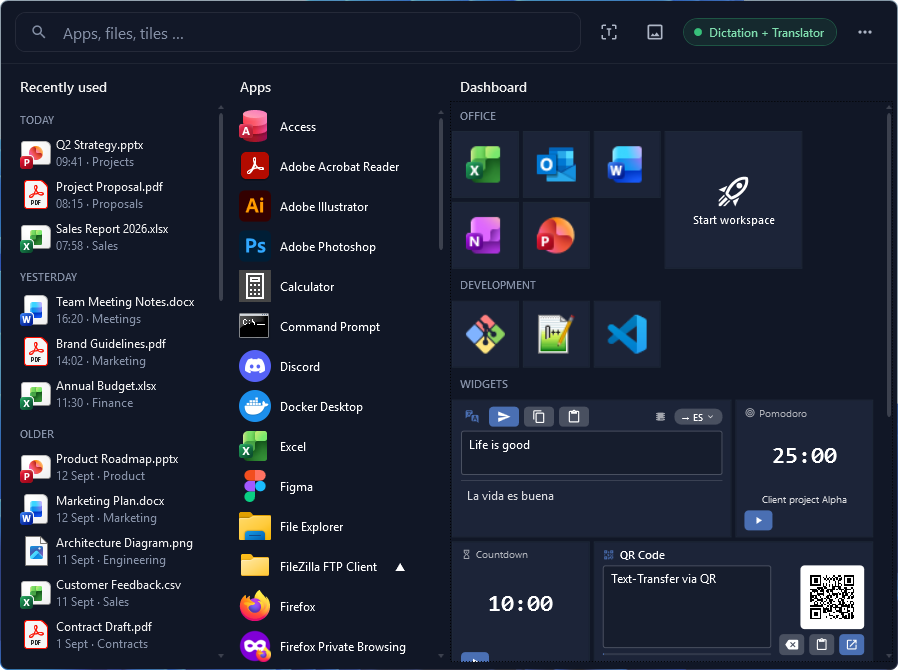
Editionen: Web-App-Kacheln und Multistart-Kacheln sind in Free enthalten, der kostenlosen Edition, mit bis zu 5 Kacheln (10 mit E-Mail-Registrierung, Free+). Die Kachel öffnet dort im Standardbrowser. Ab Pro (36 € einmalig, kein Abo) wählst du den Browser pro Kachel, öffnest Seiten in Chrome und Edge als eigenes Fenster ohne Adressleiste oder in einem privaten Fenster und hast unbegrenzt viele Kacheln. Alle Funktionen kannst du 14 Tage kostenlos testen; die Übersicht steht unter Editionen und Preise. Celerando läuft unter Windows 10 und 11 und braucht keine Administratorrechte.
In Chrome: Seite als App installieren und auf den Desktop legen
So beschreibt Google es für Windows (Stand Oktober 2026):
- Öffne die Webseite in Chrome.
- Klick oben rechts auf das Dreipunkt-Menü › „Streamen, speichern und teilen“ › „Seite als App installieren…“. Manche Seiten bieten stattdessen rechts in der Adressleiste „Installieren“ an.
- Folge der Anleitung auf dem Bildschirm.
Eine Desktop-Verknüpfung zur installierten App legst du so an:
- Öffne in einem neuen Tab
chrome://apps. - Rechtsklick auf die App › „Verknüpfung erstellen“.
- Wähl, wo sie liegen soll, zum Beispiel auf dem Desktop, und klick auf „Erstellen“.
In Edge: Website als App installieren und anheften
Microsofts Weg (Stand Oktober 2026):
- Öffne die Website in Edge.
- Oben rechts „Einstellungen und mehr“ (die drei Punkte) › „Weitere Tools“ › „Apps“ › „Installieren Sie diese Website als App“. Ist die Seite eine Progressive Web App, fragt Edge von selbst, ob du sie installieren willst.
- Die App steht danach unter
edge://apps. Wähl dort auf ihrer Karte „Details“. Hier findest du „An Taskleiste anheften“, „An Startmenü anheften“ und die Desktop-Verknüpfung.
In Firefox: Web-App oder Desktop-Verknüpfung
Firefox für Windows installiert Seiten ab Version 143 als Web-App (wenn du Firefox aus dem Microsoft Store installiert hast, ab Version 150). So beschreibt Mozilla es:
- Öffne die Webseite in Firefox.
- Klick in der Adressleiste auf die Web-Apps-Schaltfläche.
- Firefox installiert die Seite, zeigt sie in der Windows-Taskleiste an und legt eine Verknüpfung im Startmenü an (Ordner „Firefox Web Apps“). Erscheint die Frage, ob du die App an die Taskleiste anheften willst, klick auf „Ja“.
Die Web-App öffnet in einem eigenen Fenster ohne Tableiste, Lesezeichen-Symbolleiste und Menüleiste. Die Adressleiste bleibt sichtbar, ist aber schreibgeschützt. Im privaten Modus gibt es keine Web-Apps. Zum Entfernen klickst du im letzten offenen Fenster der App auf die Web-Apps-Schaltfläche: Die Seite wandert zurück in ein normales Firefox-Fenster, und die App ist deinstalliert.
Für eine Verknüpfung auf dem Desktop beschreibt Mozilla diesen Weg:
- Verkleinere das Firefox-Fenster, sodass du daneben den Desktop siehst.
- Klick in der Adressleiste auf das Schild-Symbol und dann auf das Schloss-Symbol.
- Halt die Maustaste gedrückt, zieh den Mauszeiger auf den Desktop und lass los.
Genauso ziehst du Einträge aus dem Lesezeichen-Menü auf den Desktop. Die Verknüpfung öffnet später deinen Standardbrowser, nicht zwingend Firefox. Windows legt sie als kleine Datei mit der Endung .url ab, die nur die Adresse enthält.
Wenn es nicht klappt
| Was passiert | Was hilft |
|---|---|
| In Chrome fehlt „Installieren“ in der Adressleiste | Das bieten nur manche Seiten an. Der Weg über das Dreipunkt-Menü › „Streamen, speichern und teilen“ › „Seite als App installieren…“ geht trotzdem |
| Die Verknüpfung öffnet einen anderen Browser | Verknüpfungen öffnen im Standardbrowser. Entweder den Standardbrowser ändern oder die Seite als App installieren (Chrome, Edge, Firefox für Windows). In Celerando wählst du den Browser pro Kachel (ab Pro) |
| In Firefox fehlt die Web-Apps-Schaltfläche | Mozilla nennt: Firefox ab Version 143 (aus dem Microsoft Store ab 150), nur unter Windows, Firefox neu starten. In privaten Fenstern gibt es sie nicht |
| Drag-and-Drop aus Firefox legt nichts auf dem Desktop ab | Mozilla verweist auf einen eigenen Hilfeartikel: Der Fehler tritt auf, wenn Windows mit abgeschalteter Benutzerkontensteuerung läuft und der Startprozess von Firefox aktiv ist |
| Die installierte App soll wieder weg | Chrome: App öffnen, Dreipunkt-Menü › „[App-Name] deinstallieren“ › „Entfernen“. Edge: edge://apps › „Details“ › „Deinstallieren“. Beide fragen, ob auch die Daten der Seite gelöscht werden sollen. Firefox: im letzten offenen Fenster der App auf die Web-Apps-Schaltfläche klicken |
| Die Seite soll an die Taskleiste | In Edge über edge://apps › „Details“ › „An Taskleiste anheften“. Firefox für Windows legt die Web-App selbst an die Taskleiste und fragt, ob du sie anheften willst. Chromes Hilfe nennt für die Taskleiste keinen eigenen Menüpunkt |
| Auf dem Desktop liegen zu viele Symbole | Web-Apps und Programme als Kacheln in Celerando ablegen, nach Gruppen sortiert, mit Alt+Q erreichbar |
Celerando-Kachel und Browser-Verknüpfung im Vergleich
| Celerando Web-App-Kachel | Verknüpfung oder App des Browsers | |
|---|---|---|
| Wo sie liegt | im Celerando-Dashboard, mit Alt+Q an der Mausposition | auf dem Desktop, im Startmenü, an der Taskleiste |
| Browser | Standardbrowser (Free), frei wählbar pro Kachel (ab Pro) | Verknüpfung: Standardbrowser; App: der Browser, der sie installiert hat |
| Eigenes Fenster ohne Adressleiste | in Chrome und Edge (ab Pro) | als installierte App in Chrome und Edge; Firefox-Web-Apps zeigen eine schreibgeschützte Adressleiste |
| Symbol | wird automatisch von der Seite geholt, oder eins aus über 13.000 | je nach Browser und Seite |
| Mehrere Seiten und Programme gemeinsam starten | ja, Multistart-Kachel (auch in Free) | nein, jedes Symbol einzeln |
| An Kollegen weitergeben | das ganze Dashboard als Datei exportieren | Verknüpfungen: die .url-Dateien kopieren, auch als ganzen Ordner; installierte Apps: auf jedem PC im Browser neu installieren |
| Preis | Free mit bis zu 5 Kacheln, Pro 36 € einmalig | im Browser enthalten |
Stand: Oktober 2026. Für eine oder zwei Seiten reicht die Verknüpfung oder die App des Browsers. Celerando lohnt sich, wenn dein Arbeitstag aus mehreren Web-Anwendungen und Programmen besteht, die du jeden Morgen gemeinsam öffnest.
Häufige Fragen
Wie speichere ich eine Webseite als App unter Windows?
In Chrome über das Dreipunkt-Menü › „Streamen, speichern und teilen“ › „Seite als App installieren…“, in Edge über „Einstellungen und mehr“ › „Weitere Tools“ › „Apps“ › „Installieren Sie diese Website als App“. Die Seite öffnet danach in einem eigenen Fenster. In Firefox für Windows (ab Version 143) klickst du auf die Web-Apps-Schaltfläche in der Adressleiste.
Kann ich eine Webseite an die Taskleiste anheften?
Ja. In Edge installierst du die Seite als App und wählst unter edge://apps › „Details“ › „An
Taskleiste anheften“. Dort steht auch „An Startmenü anheften“. Firefox für Windows legt eine Web-App
direkt an die Taskleiste und fragt, ob du sie anheften willst.
Speichert die Verknüpfung die Webseite selbst?
Nein. Sie merkt sich nur die Adresse; die Seite selbst lädt der Browser beim Öffnen wie gewohnt. Wer den Inhalt einer Seite behalten will, speichert sie im Browser als Datei oder druckt sie als PDF.
Funktioniert das auch mit Intranet-Seiten?
Ja, eine Verknüpfung oder Web-App-Kachel geht für jede Adresse, die dein Browser öffnet, auch für interne Systeme wie Ticketsystem, ERP oder Intranet. Genau dafür sind die Celerando-Kacheln gedacht.
Was passiert mit meinen Celerando-Kacheln, wenn die Pro-Lizenz ausläuft?
Die Kacheln funktionieren weiter und öffnen die Seite im Standardbrowser. Die Einstellungen bleiben gespeichert und greifen wieder, sobald die Lizenz erneuert ist.
Wie richte ich denselben Satz an Seiten auf mehreren PCs ein?
Gewöhnliche Verknüpfungen sind kleine Dateien mit der Endung .url, die nur die Adresse enthalten. Du kopierst sie, auch als ganzen Ordner, auf den anderen PC, und dort öffnen sie die Seite im Standardbrowser. Installierte Browser-Apps richtest du dagegen auf jedem PC im Browser neu ein. In Celerando exportierst du das ganze Dashboard als Datei und liest es auf dem anderen Rechner ein. Für den Kachelsatz einer ganzen Abteilung reichen die fünf Kacheln der Free-Edition nicht; das wird ab Pro sinnvoll. Mehr dazu auf Arbeitsplatz mit einem Klick starten.
Quellen
- Google: Web-Apps verwenden, Chrome-Hilfe, Computer (abgerufen am 26.10.2026)
- Microsoft: Installieren, Verwalten oder Deinstallieren von Apps in Microsoft Edge (abgerufen am 26.10.2026)
- Mozilla: Desktopverknüpfung für eine Webseite erstellen, Firefox-Hilfe (abgerufen am 26.10.2026)
- Mozilla: Verwendung der Web-Apps in Firefox unter Windows, Firefox-Hilfe (abgerufen am 26.10.2026)
- Microsoft: Internet Shortcuts, Windows-Entwicklerdokumentation, englisch (abgerufen am 26.10.2026)
Weitere Guides
- Ping-Befehl unter Windows: Ping-Test in CMD und DauerpingSo machst du einen Ping-Test in der Eingabeaufforderung, startest einen Dauerping mit ping -t und verstehst Zeitüberschreitung und „Zielhost nicht erreichbar“.
- Windows 11: altes Kontextmenü wiederherstellenDas volle Rechtsklick-Menü von Windows 10 in Windows 11 zurückholen: einmalig per Tastenkürzel, dauerhaft per Registry oder per Schalter in Celerando.
- Zuletzt geöffnete Dateien anzeigen unter Windows 11 und 10Zuletzt geöffnete Dateien in Windows finden: Explorer, Startmenü, Sprunglisten und Office. Dazu: Liste ausblenden, leeren und Dateien fest anheften.