Text in QR-Code umwandeln: am PC, offline und ohne Ablaufdatum
Text oder Link als QR-Code: mit Word, Chrome oder einer Kachel am PC, ohne Online-Generator, ohne Upload und ohne Code, der nach dem Testzeitraum ausfällt.
Einen Text in einen QR-Code umwandeln kannst du am PC auf drei Wegen, ohne einen Online-Generator zu
benutzen: in Word mit der Feldfunktion DisplayBarcode, in Chrome für die Adresse der
geöffneten Seite und mit einer QR-Code-Kachel wie der von Celerando, in die du beliebigen Text oder
einen Link eintippst. Alle drei rechnen den Code auf deinem Rechner aus; der Text geht an keinen Server.
Der übliche Weg ist trotzdem eine Generator-Webseite. Das hat zwei Haken: Bei vielen Diensten landet dein Text, etwa ein WLAN-Passwort, eine Adresse oder ein internes Dokumentenkürzel, auf deren Server, und ob das so ist, siehst du der Seite nicht an. Und manche Codes aus solchen Diensten enthalten gar nicht deinen Text, sondern nur eine Kurzadresse des Anbieters, die weiterleitet. Die funktioniert nur, solange der Anbieter das tut. Wer einen Code gedruckt hat und plötzlich auf einer Abo-Seite landet, sucht danach „QR-Code ohne Ablaufdatum“.
Dieser Guide zeigt die drei Wege am PC, wann welcher passt und was hilft, wenn das Handy den Code nicht liest.
Was in einem QR-Code steckt
Ein QR-Code speichert Daten direkt im Muster der schwarzen und weißen Quadrate. Laut DENSO WAVE, dem Erfinder, passen höchstens 7.089 Ziffern, 4.296 alphanumerische Zeichen oder 2.953 Bytes beliebiger Daten hinein. Das ist die Grenze des größten Codes (Version 40) bei der niedrigsten Fehlerkorrektur. Die Fehlerkorrektur hat vier Stufen von L (etwa 7 % des Codes darf fehlen) bis H (etwa 30 %).
Daraus folgen zwei Dinge für die Praxis:
- Ein Code, der den Text selbst enthält, läuft nie ab. Es gibt keinen Server, der abgeschaltet werden könnte. Ändern lässt er sich dafür nicht: Neuer Text heißt neuer Code.
- Je mehr Text, desto feiner das Muster. Ein Link oder ein Satz lässt sich auch vom Bildschirm bequem abscannen. Bei einem langen Absatz werden die Quadrate klein, und die Kamera braucht mehr Licht und Abstand. Umlaute belegen in der üblichen Kodierung UTF-8 je zwei Bytes.
Was du vielleicht schon hast: Word und Chrome
Word: Feldfunktion DisplayBarcode
Word für Windows kann QR-Codes ohne Zusatzprogramm, versteckt in einer Feldfunktion. Microsoft beschreibt sie für Word für Microsoft 365, 2024, 2021, 2019 und 2016, und nur für Word unter Windows (Desktop):
- Den Cursor an die Stelle setzen, an der der Code stehen soll.
- Strg+F9 drücken. Word setzt geschweifte Klammern; von Hand getippte Klammern funktionieren nicht.
- In die Klammern schreiben:
DisplayBarcode "Dein Text" QR \q 3 - Rechtsklick auf das Feld › Feldfunktionen umschalten. Jetzt erscheint der Code.
\q legt die Fehlerkorrektur fest (0 bis 3), \s skaliert den Code (10 bis 1000 Prozent). Setz den
Text wie in Microsofts Beispiel in Anführungszeichen. Passen die Daten nicht zum Codetyp, zeigt Word
laut Microsoft unter Umständen gar nichts an.
Für Flyer, Aushänge und Dokumente ist das der beste Weg, weil der Code direkt im Dokument steht und mit gedruckt wird. Umständlich ist er, wenn du nur schnell einen Text aufs Handy bringen willst: Word öffnen, Feld einfügen, umschalten.
Chrome: QR-Code für die geöffnete Seite
Chrome erzeugt einen QR-Code für die Seite, die gerade offen ist: Menü (drei Punkte) › Streamen, speichern und teilen › QR-Code erstellen. Den Code kannst du herunterladen oder direkt mit der Handykamera scannen.
Die Grenze: Chrome ist auf die Adresse der geöffneten Seite ausgelegt. Das Adressfeld im Dialog lässt sich zwar überschreiben, dann wird auch anderer Text zum Code; Google beschreibt das aber nicht, und für Notizen oder Passwörter ist es ein Umweg über eine Webseite, die gar nichts damit zu tun hat.
Mit Celerando: Text eintippen, Code erscheint
Celerando ist eine Windows-App mit einem Dashboard aus Kacheln, das du mit Alt+Q über jedem Programm öffnest. Eine der Kacheln ist die QR-Code-Kachel: Text oder Link eingeben, der QR-Code erscheint. Sie ist für kurze Texte gedacht, die du mit der Handykamera übernimmst, ohne Kabel, ohne App auf dem Handy und ohne Konto.
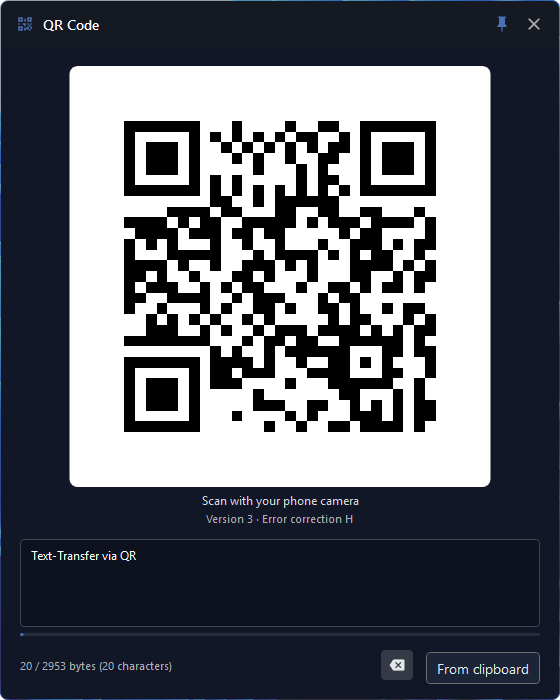
Die Abbildung zeigt die englische Oberfläche; auf Deutsch heißt „From clipboard“ „Aus Zwischenablage“.
Was die Kachel von Word und Chrome unterscheidet:
- Beliebiger Text, nicht nur Links: Notiz, Adresse, Telefonnummer, Paketnummer, Code-Schnipsel.
- Aus der Zwischenablage: Kopierten Text holst du per Schaltfläche Aus Zwischenablage in die Kachel, ohne Tippen.
- Groß anzeigen: Ein dichter Code lässt sich in einem eigenen Fenster groß zeigen, das auf Wunsch im Vordergrund bleibt, während du das Handy davorhältst.
- Ohne Internet: Die Kachel gehört nicht zu dem, wofür Celerando online geht. Der Code entsteht auf deinem PC und enthält deinen Text selbst; er läuft nicht ab.
- Ohne Netz zwischen den Geräten: Das Handy liest den Code mit der Kamera vom Bildschirm. PC und Handy müssen nicht im selben WLAN sein.
Die Widget-Kacheln, darunter QR-Code, Countdown, Pomodoro, Zeiterfassung, Verbindungen und Textvorlagen, sind in Free enthalten, dauerhaft kostenlos. Free hat bis zu 5 Kacheln im Dashboard, Free+ (kostenlos mit E-Mail-Registrierung) 10, Pro (36 €, einmalig) unbegrenzt; alle Editionen stehen unter Editionen und Preise.
Schritt für Schritt: dein erster QR-Code mit Celerando
- Celerando herunterladen und installieren (Windows 10 ab Build 19041 oder Windows 11). Die App installiert sich ins Benutzerprofil, ohne Adminrechte und ohne Konto.
- Im Dashboard eine QR-Code-Kachel anlegen: Rechtsklick auf die Überschrift einer Kachelgruppe oder auf eine freie Stelle › Widget hinzufügen › QR-Code.
- Den Text ins Eingabefeld tippen oder einen kopierten Text mit Aus Zwischenablage einfügen. Der Code baut sich sofort auf.
- Unter dem Feld zeigt ein Zähler, wie viele Bytes der Text belegt. Bei 2.953 Bytes ist Schluss; mehr nimmt die Kachel nicht an, und einen längeren Text aus der Zwischenablage fügt sie gekürzt ein und sagt es dir.
- Meldet die Kachel einen dichten Code, Groß anzeigen wählen.
- Die Kamera-App des Handys auf den Bildschirm richten. Bei einem Link bietet das Handy an, die Seite zu öffnen; wie reiner Text erscheint, hängt vom Handy und der Kamera-App ab.
Weil das Dashboard mit Alt+Q über jedem Fenster aufgeht, ist der Weg vom Browser oder vom Mailprogramm zum Code ein Tastendruck plus Einfügen.
Längerer Text oder Text in beide Richtungen? Dafür ist QuickShare in Celerando da: Du scannst einmal einen QR-Code, und das Handy öffnet im Browser eine Seite, über die Text direkt über dein WLAN zwischen PC und Handy geht, bis 100 KB pro Eintrag, auch vom Handy zurück zum PC. Text geht in jeder Edition, in Free mit einem Gerät, in Free+ mit mehreren. Fotos und Dateien kommen ab Pro dazu. Wie das abläuft, zeigt der Guide Fotos vom PC aufs Handy übertragen.
Wenn das Handy den Code nicht liest
| Was du siehst | Ursache | Was hilft |
|---|---|---|
| Die Kamera reagiert nicht | Abstand oder Winkel passen nicht, oder der Bildschirm spiegelt | Handy gerade vor den Bildschirm halten, etwas weiter weg, Helligkeit hoch |
| Bei langem Text liest das Handy nichts | Das Muster ist zu fein für Kamera und Bildschirm | in Celerando erst Groß anzeigen (die Kachel meldet dichte Codes selbst); sonst Text kürzen oder auf mehrere Codes verteilen; für lange Texte QuickShare nehmen |
| Word zeigt nur die Feldfunktion | Die Ansicht steht auf Feldfunktionen | Rechtsklick › Feldfunktionen umschalten |
| Word zeigt gar keinen Code | Feld noch nicht aktualisiert, Klammern von Hand getippt, oder die Daten passen nicht zum Typ | ins Feld klicken und F9 drücken (aktualisiert es); sonst das Feld mit Strg+F9 neu einfügen, Text in Anführungszeichen |
| Gedruckter Code führt auf eine fremde Seite oder ein Abo-Angebot | Der Code enthielt nur die Weiterleitung eines Generator-Dienstes | Code neu erstellen, der den Text oder Link selbst enthält, und neu drucken |
| Celerando: Eine Kachel ist gesperrt („Diese Kachel ist gesperrt“) | Free hat bis zu 5 Kacheln, Widget-Kacheln zählen mit | kostenlos auf Free+ (10 Kacheln) oder Pro (unbegrenzt) |
Word oder Celerando: der Vergleich
| Word (DisplayBarcode) | Celerando QR-Code-Kachel | |
|---|---|---|
| Was rein darf | Text oder Link, im Feld in Anführungszeichen | Text oder Link, auch aus der Zwischenablage |
| Wofür gedacht | Code im Dokument, zum Drucken | Code am Bildschirm, zum Abscannen |
| Aufwand | Word öffnen, Feld einfügen, umschalten | Alt+Q, Text einfügen |
| Plattform | Word für Windows (Desktop) | Windows 10 (ab Build 19041) und 11 |
| Internet nötig | nein | nein |
| Kosten | mit Word | in Free enthalten |
Wenn der Code auf Papier soll, nimm Word. Wenn du einen Text schnell vom PC aufs Handy bringen willst, ist die Kachel kürzer. Für Links reicht oft auch Chrome; für freien Text ist der Browser nicht gedacht.
Online-Generatoren können mehr Gestaltung (Farben, Logo, Formate). Dafür weißt du meist nicht, ob dein Text den Browser verlässt, und bei manchen Diensten hängt der Code an einem Konto. Wenn du einen nutzt, achte darauf, dass er einen statischen Code erzeugt, der den Inhalt selbst enthält.
Häufige Fragen
Wie wandle ich einen Text in einen QR-Code um, ohne ihn hochzuladen?
Mit einem Werkzeug, das den Code auf deinem PC erzeugt: in Word mit der Feldfunktion DisplayBarcode
oder mit der QR-Code-Kachel in Celerando. Bei beiden verlässt der Text den Rechner nicht.
Läuft ein selbst erstellter QR-Code irgendwann ab?
Nein, wenn er den Text selbst enthält. Dann gibt es nichts, das abgeschaltet werden könnte. Ablaufen können nur Codes, die auf eine Weiterleitung eines Dienstes zeigen.
Wie viel Text passt in einen QR-Code?
Laut DENSO WAVE höchstens 2.953 Bytes beliebiger Daten, 4.296 alphanumerische Zeichen oder 7.089 Ziffern. Zum Abscannen vom Bildschirm sind kurze Texte deutlich angenehmer.
Kann ich einen QR-Code am PC auch scannen?
Das Erstellen und das Lesen sind verschiedene Aufgaben. Die Celerando-Kachel erzeugt Codes, sie liest keine. Wenn du Text vom Handy auf den PC bringen willst, geht das mit QuickShare: Text auf der QuickShare-Seite im Handy-Browser einfügen und abschicken.
Braucht Celerando dafür Internet?
Nein. Celerando geht nur ins Internet für Downloads, die du auswählst (Modelle, Zusatzsprachen, optional die CUDA-Laufzeit), für die Update-Prüfung, die Lizenzaktivierung samt Abfrage der belegten Arbeitsplätze, einen einmaligen Installations-Ping beim ersten Start und für Adressen, die du selbst einträgst (Web-App-Kacheln laden das Symbol der Seite, die Kachel „Verbindungen“ prüft deine Server). Die QR-Code-Kachel gehört nicht dazu.
Liest das iPhone QR-Codes ohne zusätzliche App?
Ja, Apple beschreibt das Scannen mit der Kamera-App des iPhone. Auch viele Android-Handys können es mit der Kamera; der Weg hängt vom Hersteller ab.
Wie bekomme ich Fotos vom Handy auf den PC?
Das ist kein Fall für QR-Codes, sondern für eine Übertragung per Kabel, Cloud oder WLAN. Die Wege vergleicht der Guide Fotos vom Handy auf den PC übertragen.
Quellen
Stand: 31. Oktober 2026.
- Microsoft-Support: Feldfunktionen: DisplayBarcode (Syntax, QR-Beispiel, Schalter
\qund\s, Strg+F9, „Feldfunktionen umschalten“, nur Word für Windows) - Microsoft-Support: Einfügen, Bearbeiten und Anzeigen von Feldern in Word (Feld aktualisieren mit F9)
- Google Chrome-Hilfe: Tabs in Chrome teilen (QR-Code für die geöffnete Seite erstellen, herunterladen, scannen)
- DENSO WAVE: QR Code Standardization (maximale Datenmenge, Fehlerkorrekturstufen L bis H, englisch)
- DENSO WAVE: Information capacity and versions of QR Code (Versionen 1 bis 40, englisch)
- Apple-Support: QR-Code mit der iPhone-Kamera scannen
Weitere Guides
- Fotos vom PC aufs Handy übertragen: mit und ohne KabelFotos vom PC aufs Handy übertragen: per WLAN ohne App und Cloud oder per USB-Kabel, für Android und iPhone. Plus Hilfe, wenn das Handy den PC nicht findet.
- Bilder vom Handy auf den PC übertragen: mit und ohne KabelBilder vom Handy auf den PC übertragen: per USB-Kabel oder per WLAN ohne App und Cloud, für Android und iPhone. Plus Hilfe, wenn der PC das Handy nicht findet.
- Screenshot funktioniert nicht: Druck-Taste und Snipping ToolDruck-Taste, Win+Umschalt+S oder Snipping Tool tun nichts? Die häufigsten Ursachen unter Windows 10 und 11, ein Weg ohne Druck-Taste und was wirklich hilft.