PDF übersetzen: mit Google, in Word und ohne Upload
So übersetzt du ein PDF mit dem Google Übersetzer oder in Word, was bei Scans und großen Dateien hilft und wie es offline auf dem PC geht.
Ein PDF übersetzt du am schnellsten im Google Übersetzer: Im Browser oben auf Dokumente klicken, Sprachen wählen, über Computer durchsuchen die Datei auswählen und die Übersetzung anzeigen oder herunterladen. Google nimmt laut eigener Hilfe PDFs bis 10 MB und 300 Seiten an. Der zweite Weg führt über Word: Das PDF in Word öffnen, Word wandelt es in ein bearbeitbares Dokument um, und das übersetzt du über Überprüfen › Übersetzen › Dokument übersetzen.
Beide Wege haben dieselben Grenzen. Die Datei oder ihr Text geht an einen Onlinedienst, ohne Internet klappt nichts, und gescannte Seiten übersetzt Google laut seiner englischen Hilfe gar nicht: Ihr Text steht im Ergebnis, bleibt aber in der Originalsprache. Für einen Mietvertrag, ein Gutachten oder einen Arztbrief ist der Upload außerdem oft keine Option. Dann übersetzt Celerando den Text des PDFs auf deinem PC, auch aus Scans. Diese Anleitung zeigt alle drei Wege und hilft, wenn einer nicht klappt.
Ein PDF mit dem Google Übersetzer übersetzen
So beschreibt Google die Schritte am Computer:
- Öffne im Browser den Google Übersetzer.
- Klicke oben auf Dokumente.
- Wähle die Ausgangs- und die Zielsprache. Mit Sprache erkennen bestimmt Google die Ausgangssprache selbst.
- Klicke auf Computer durchsuchen und wähle das PDF aus.
- Klicke auf Übersetzung anzeigen oder Übersetzung herunterladen; die Beschriftung hängt vom Dateiformat ab.
Was Google dazu nennt:
- Bis 10 MB und 300 Seiten. Für größere oder mehr Dokumente verweist Google auf seine Cloud Translation API.
- Nicht auf dem Handy. Die Dokumentübersetzung gibt es laut Google nicht auf Mobilgeräten und kleinen Bildschirmen.
- Scans bleiben unübersetzt. Text in Bildern und auf gescannten PDF-Seiten findest du im Ergebnis wieder, übersetzt wird er aber nicht. Das steht in der englischen Fassung der Hilfeseite; die deutsche nennt es derzeit nicht.
Ein PDF in Word öffnen und übersetzen
Word kann ein PDF in ein Word-Dokument umwandeln, und ein Word-Dokument kann Word übersetzen:
- Öffne Word und wähle Datei › Öffnen, dann das PDF. Word erstellt laut Microsoft eine Kopie, wandelt sie um und versucht, das Layout zu übernehmen. Das Original-PDF bleibt unverändert.
- Wähle in der umgewandelten Kopie Überprüfen › Übersetzen › Dokument übersetzen.
- Wähle die Zielsprache und klicke auf Übersetzen. Word öffnet eine übersetzte Kopie in einem eigenen Fenster.
Der Übersetzer in Word braucht laut Microsoft eine Internetverbindung und eingeschaltete verbundene Erfahrungen, und er steht Microsoft-365-Abonnenten und Office 2021 zur Verfügung. Was zu tun ist, wenn „Übersetzen“ ausgegraut ist, steht im Guide Word-Dokument übersetzen.
Die Umwandlung funktioniert laut Microsoft am besten bei Dateien, die hauptsächlich aus Text bestehen, etwa Geschäftsdokumenten oder juristischen Texten. Seiten mit vielen Diagrammen oder Grafiken erscheinen unter Umständen als ganzes Bild; ihr Text lässt sich dann nicht bearbeiten und damit auch nicht übersetzen. Auch Tabellen mit Zellenabstand, Fußnoten über mehrere Seiten, Endnoten und Kommentare werden laut Microsoft oft nicht sauber umgewandelt.
Wenn das Übersetzen nicht klappt
| Problem | Ursache | Was hilft |
|---|---|---|
| Google lehnt die Datei ab | größer als 10 MB oder mehr als 300 Seiten | PDF in Teile aufteilen oder nur die nötigen Seiten übersetzen |
| Im Ergebnis bleibt Text in der Originalsprache | die Seite ist ein Scan oder ein Bild | Text per Texterkennung (OCR) holen, siehe unten |
| Word zeigt eine Seite als Bild | die Seite besteht aus Grafiken oder ist gescannt | wie oben: Text per OCR holen |
| „Übersetzen“ in Word ausgegraut | kein Internet, verbundene Erfahrungen aus oder ältere Office-Version | Guide Word-Dokument übersetzen |
| Text lässt sich nicht markieren oder kommt als Zeichensalat | Scan, Kopierschutz oder fehlerhafte Schriftkodierung | Guide PDF-Text lässt sich nicht kopieren |
| Dokumente-Reiter fehlt am Handy | Google bietet die Dokumentübersetzung nur am Computer an | am PC übersetzen |
Das Problem mit vertraulichen PDFs
Für eine Bedienungsanleitung oder einen Produktkatalog sind beide Wege bequem. Viele PDFs, die übersetzt werden sollen, sind aber genau die, die man nicht aus der Hand gibt: Verträge, Bescheide, Befunde, Bewerbungsunterlagen, Angebote mit Preisen. Beim Google Übersetzer wählst du die ganze Datei aus, und übersetzt wird sie bei Google. Word schickt den Text an Microsofts Übersetzungsdienst, und in vielen Firmen sind die verbundenen Erfahrungen deshalb abgeschaltet.
Online-Übersetzer anderer Anbieter ändern daran nichts: Dann liegt die Datei eben bei einem anderen Dienst.
Ein PDF offline übersetzen: mit Celerando
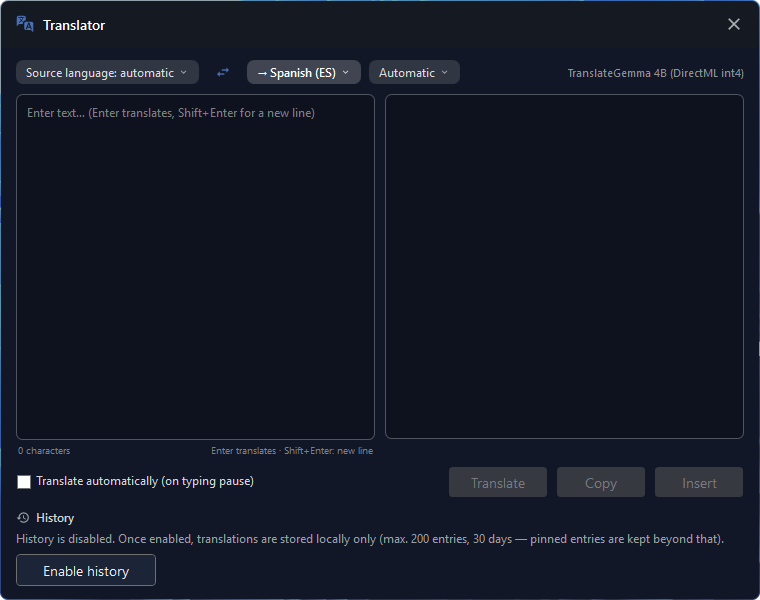
Celerando ist eine Windows-App mit einem Übersetzer, der komplett auf deinem PC läuft. Das Modell TranslateGemma liegt nach einem einmaligen Download auf deiner Festplatte; danach übersetzt Celerando ohne Internet, und der Text verlässt den Rechner nicht.
Damit du weißt, worauf du dich einlässt: Celerando übersetzt Text, keine Dateien. Du lädst also kein PDF hoch, sondern kopierst seinen Text in den Übersetzer. Das Ergebnis ist Text ohne das Layout des PDFs; Spalten, Tabellen und Bilder kommen nicht mit. Wer ein fertig gesetztes, übersetztes PDF braucht, ist mit einem Dateiübersetzer besser bedient. Wer verstehen will, was im Dokument steht, oder den Text weiter bearbeitet, kommt so ohne Upload ans Ziel.
Schritt für Schritt: PDF mit markierbarem Text
- Celerando installieren. Der Installer ist signiert und braucht keine Adminrechte und kein Konto.
- Den Übersetzer einmal einrichten. Celerando lädt dabei das Modell herunter, in der kostenlosen Version rund 2,5 GB. Das passiert nur einmal.
- Das PDF öffnen (im Browser, in Acrobat Reader oder einem anderen Betrachter) und den Text abschnittsweise markieren und kopieren: eine Überschrift mit den Absätzen darunter, bei kurzen Dokumenten auch alles mit Strg+A und Strg+C.
- In den Übersetzer einfügen. Die Ausgangssprache erkennt Celerando selbst; du wählst die Zielsprache (in Free gilt das freie Sprachpaar, siehe unten) und, wo die Sprache Du und Sie unterscheidet, die Anrede.
- Warten, bis die Übersetzung fertig ist. Längere Texte übersetzt Celerando abschnittsweise und setzt sie wieder zusammen; die Übersetzung erscheint Wort für Wort, während das Modell schreibt.
- Übernehmen. Ein Klick kopiert die Übersetzung in die Zwischenablage oder fügt sie direkt in das Fenster ein, in dem du zuletzt geschrieben hast, etwa in ein neues Word-Dokument.
Ein Tipp für PDFs mit Spalten: Markiere jede Spalte einzeln. Markierst du quer über die Seite, setzen manche Betrachter die Zeilen beider Spalten abwechselnd zusammen, und der kopierte Text ergibt keinen Sinn mehr, bevor er übersetzt ist.
Gescannte PDFs übersetzen
Lässt sich der Text nicht markieren, ist die Seite ein Bild. Genau diese Seiten übersetzt Google nicht. Celerando holt den Text ab Pro per Texterkennung (OCR) direkt vom Bildschirm:
- Öffne den Scan in einem beliebigen Betrachter und zoome so weit, dass der Text gut lesbar ist.
- Drücke Strg+Alt+T und ziehe einen Rahmen um den Abschnitt. Der erkannte Text liegt sofort in der Zwischenablage.
- Füge ihn in den Übersetzer ein und übersetze ihn wie oben.
Die Texterkennung läuft ebenfalls auf deinem PC, kennt 14 Sprachen und bereitet schlechte Scans in sechs Stufen auf. Den Ablauf mit Bildern und Fotos zeigt der Guide Text aus Bild übersetzen, mehr zur Texterkennung die Seite Text aus Bildern und PDFs kopieren.
Was die Editionen beim Übersetzen können
- Free (kostenlos, dauerhaft): Übersetzen zwischen der Sprache der Celerando-Oberfläche und Englisch, in beide Richtungen. Beim ersten Start ist das die Windows-Anzeigesprache, sofern Celerando sie anbietet; auf einem deutschen Windows also Deutsch ↔ Englisch. Ist die Oberfläche englisch, ist das freie Paar Englisch ↔ Deutsch. Für PDFs mit markierbarem Text in diesem Sprachpaar reicht das.
- Pro (36 € einmalig): alle 19 Sprachen in jeder Richtung, die Texterkennung für gescannte PDFs, GPU-Beschleunigung und das größere Modell TranslateGemma 12B für Grafikkarten ab 12 GB.
Alle Funktionen kannst du 14 Tage kostenlos testen, danach läuft Celerando als Free weiter. Die Übersicht steht unter Editionen und Preise.
Was offline hier genau heißt
Die Übersetzung und die Texterkennung bauen keine Verbindung auf; probier es im Flugmodus aus. Ins Internet geht Celerando nur für die Downloads, die du auswählst (Modelle, Zusatzsprachen, optional die CUDA-Laufzeit), für die Update-Prüfung, die Lizenzaktivierung samt Abfrage der belegten Arbeitsplätze, einen einmaligen Installations-Ping beim ersten Start und für Adressen, die du selbst einträgst (Web-App-Kacheln laden das Symbol der Seite, die Kachel „Verbindungen“ prüft deine Server). Übersetzte Texte sind nie Teil davon.
Zur Qualität: Ein Modell, das auf deinem PC läuft, ist kleiner als die Modelle hinter den großen Cloud-Diensten. Bei literarischen oder stilistisch anspruchsvollen Texten und bei selteneren Sprachen merkst du den Unterschied. Für Verträge, Schreiben von Behörden, Anleitungen und Fachtexte reicht es zum Verstehen und Weiterarbeiten.
Google Übersetzer oder Celerando: der Vergleich
| Google Übersetzer (Dokumente) | Celerando | |
|---|---|---|
| Wo übersetzt wird | bei Google | auf deinem PC |
| Internet beim Übersetzen | nötig | nein, nach dem einmaligen Modell-Download |
| Was du übergibst | die ganze PDF-Datei | den kopierten Text |
| Layout | Ergebnis als Dokument zum Herunterladen | nur Text, ohne Layout |
| Gescannte Seiten | werden laut Google nicht übersetzt | ab Pro per Texterkennung |
| Größe | bis 10 MB und 300 Seiten | keine Datei; längere Texte abschnittsweise |
| Am Handy | nicht verfügbar | Windows-App, nicht fürs Handy |
| Sprachen | die des Google Übersetzers | Free: Oberflächensprache ↔ Englisch; ab Pro 19 Sprachen |
| Kosten | kostenlos | Free kostenlos; Pro 36 € einmalig |
Word liegt dazwischen: Es übersetzt das umgewandelte PDF als Word-Dokument und öffnet das Ergebnis als Kopie, schickt den Text dafür aber an Microsofts Dienst, braucht Microsoft 365 oder Office 2021 und scheitert an Seiten, die Word nur als Bild übernimmt.
Häufige Fragen
Wie kann ich ein PDF kostenlos übersetzen?
Im Google Übersetzer unter Dokumente, bis 10 MB und 300 Seiten; die Datei geht dafür an Google. Ohne Upload übersetzt Celerando in der Free-Version kostenlos zwischen deiner Oberflächensprache und Englisch (bei englischer Oberfläche Englisch und Deutsch); den Text kopierst du dafür aus dem PDF in den Übersetzer.
Wie übersetze ich ein PDF von Englisch auf Deutsch?
Mit dem Google Übersetzer: Ausgangssprache Englisch (oder Sprache erkennen), Zielsprache Deutsch, Datei auswählen. Offline geht es mit Celerando, wo Englisch ↔ Deutsch auf einem deutschen Windows schon in der Free-Version enthalten ist.
Warum übersetzt Google mein PDF nicht vollständig?
Meist sind die unübersetzten Stellen Scans oder Bilder. Google schreibt in seiner englischen Hilfe, dass Text in Bildern und auf gescannten Seiten im Ergebnis erscheint, aber nicht übersetzt wird. Solchen Text holst du per Texterkennung heraus und übersetzt ihn dann.
Kann ich ein PDF übersetzen, ohne es hochzuladen?
Ja, wenn das Übersetzungsmodell auf deinem PC liegt. Celerando übersetzt den Text lokal; die Datei selbst öffnest du in deinem gewohnten Betrachter, und nichts davon geht ins Internet.
Bleibt das Layout des PDFs erhalten?
Bei Google bekommst du ein Dokument zum Herunterladen, bei Word eine umgewandelte Kopie, die laut Microsoft nicht immer exakt wie das PDF aussieht. Celerando liefert nur den übersetzten Text; Layout, Tabellen und Bilder setzt du bei Bedarf selbst wieder ein.
Kann ich ein PDF am Handy übersetzen?
Die Dokumentübersetzung des Google Übersetzers gibt es laut Google nicht auf Mobilgeräten. Celerando ist ebenfalls eine Windows-App. Am einfachsten ist es, das PDF auf den PC zu holen; wie das ohne Kabel geht, steht im Guide Fotos und Dateien vom Handy auf den PC.
Welche Sprachen übersetzt Celerando?
Neunzehn: Deutsch, Englisch, Spanisch, Französisch, Italienisch, Niederländisch, Portugiesisch, Polnisch, Tschechisch, Dänisch, Schwedisch, Norwegisch (Bokmål), Finnisch, Ungarisch, Rumänisch, Griechisch, Türkisch, Russisch und Ukrainisch. Kostenlos sind die Oberflächensprache und Englisch (bei englischer Oberfläche Englisch und Deutsch), ab Pro alle 19.
Quellen
Stand: 15. November 2026.
- Google-Übersetzer-Hilfe: Dokumente und Websites übersetzen lassen (Schritte, Formate, 10 MB, 300 Seiten, nicht auf Mobilgeräten; abgerufen am 15.11.2026)
- Google Translate Help (englisch): Translate documents & websites (Text in Bildern und auf gescannten PDF-Seiten wird nicht übersetzt; abgerufen am 15.11.2026)
- Microsoft-Support: Öffnen von PDFs in Word (Kopie und Umwandlung, am besten bei Dateien mit hauptsächlich Text, Seiten als Bild, Elemente mit Problemen; abgerufen am 15.11.2026)
- Microsoft-Support: Übersetzen von Text in eine andere Sprache (Dokument übersetzen, Microsoft 365 und Office 2021, Internet und verbundene Erfahrungen; abgerufen am 12.11.2026)
- Microsoft-Support: Einfügen von gescanntem Text oder Bildern in Word (PDF über „Datei › Öffnen“; abgerufen am 13.11.2026)
Weitere Guides
- Word-Dokument übersetzen: in Word, online und ohne UploadSo übersetzt du ein Word-Dokument mit der eingebauten Funktion, was tun, wenn „Übersetzen“ ausgegraut ist, und wie es offline auf dem PC geht.
- E-Mail übersetzen: in Outlook, Gmail und offline am PCSo übersetzt du E-Mails in Outlook und Gmail, wo die eingebauten Übersetzer an Grenzen stoßen und wie du Mail und Antwort offline auf dem PC übersetzt.
- Google Übersetzer offline: am Handy und am PC nutzenSo lädst du Sprachen für den Google Übersetzer offline herunter, was offline geht und wie du am Windows-PC ganz ohne Internet übersetzt.